iForms Português - Registar-se no sistema e criar um novo formulário
In this guide, we'll show you how to set up an account on the system in a few steps and create a digital form that can be sent for completion and signature.
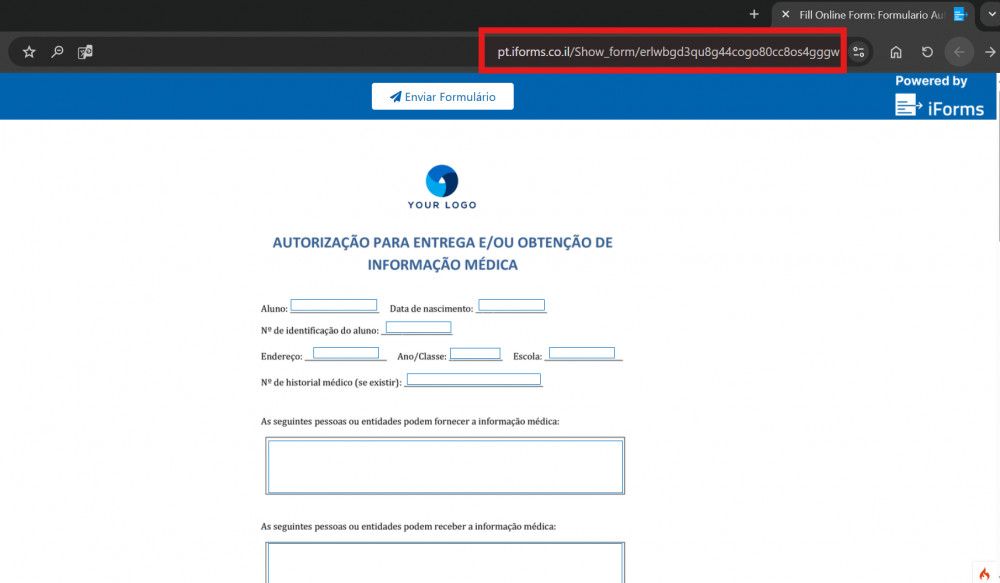
We can see how to build a form similar to this:
https://pt.iforms.co.il/Show_form/erlwbgd3qu8g44cogo80cc8os4gggw
The form link can be sent to the client or collaborator for them to fill out and sign.
The completed and signed form will reach us as a complete and signed PDF document.
1 - First step - Register
First, you need to register on the system.
After registering, an email with a password will be sent to your email address, and you can then start using the system.
Register on the system here:
https://pt.iforms.co.il/Register

2 - Step Two - Login
After registering, you can access your account from anywhere via this address:
https://pt.iforms.co.il/Nihul/Login
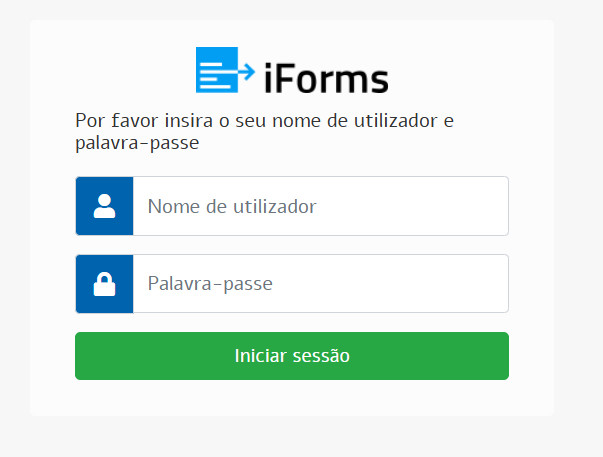
Enter your email and password and log in:
3 - Step Three - Creating the Form
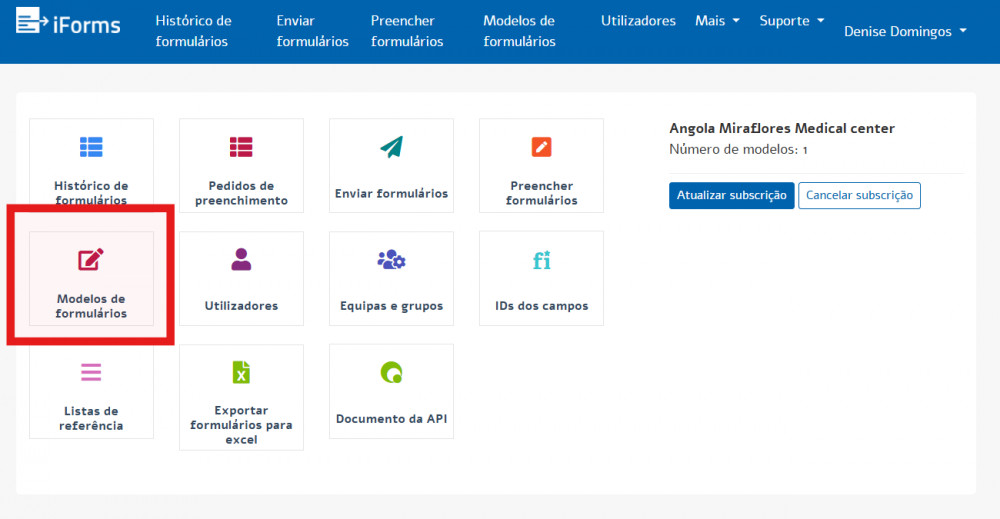
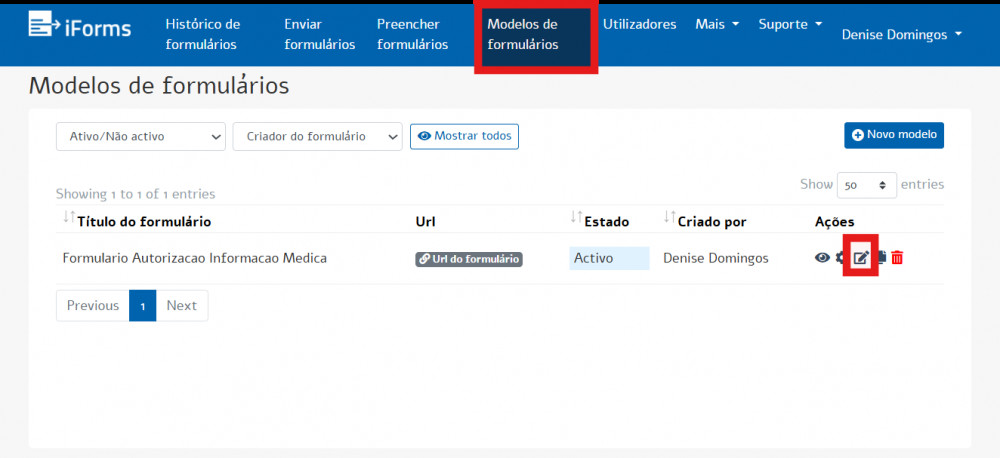
Aceda à página de modelos:
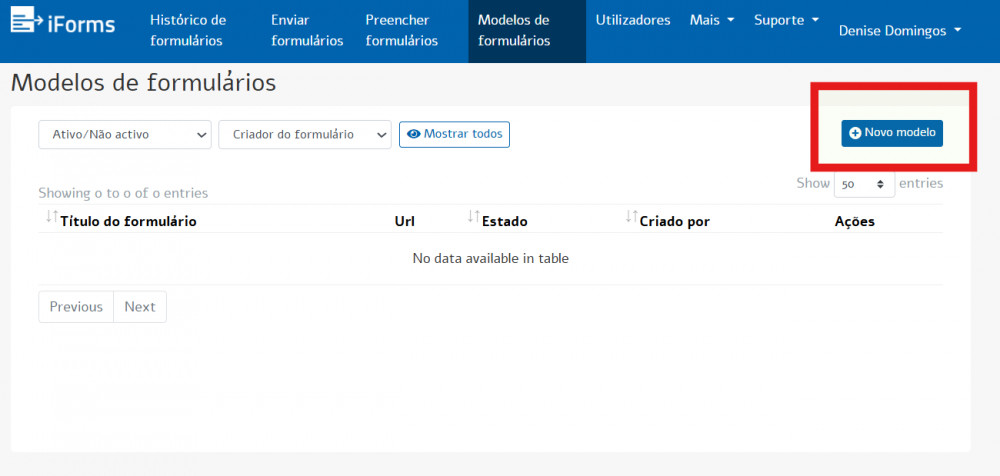
Clique em Novo Modelo:
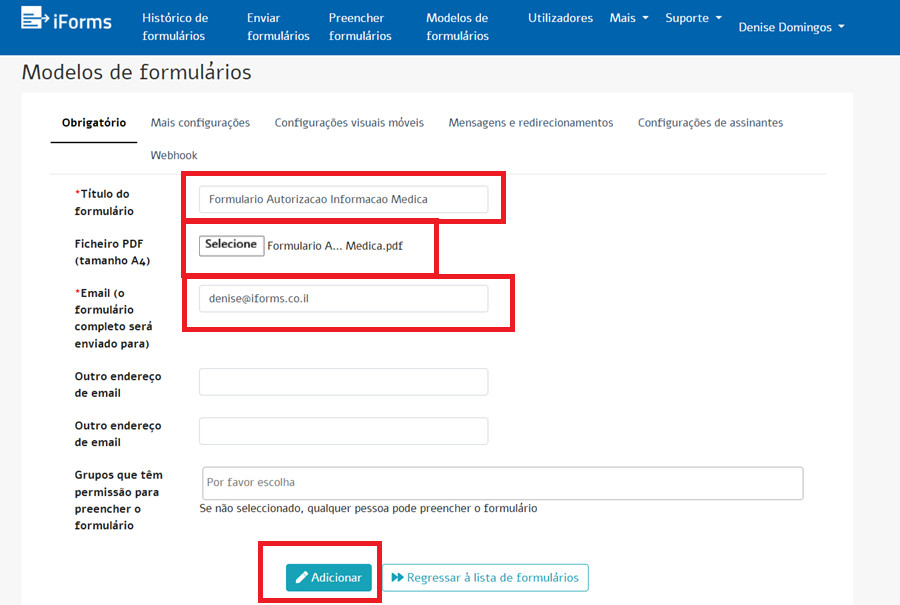
Introduza o nome do formulário, carregue o formulário em formato PDF e o endereço de e-mail para o qual pretende que todos os formulários assinados sejam enviados:
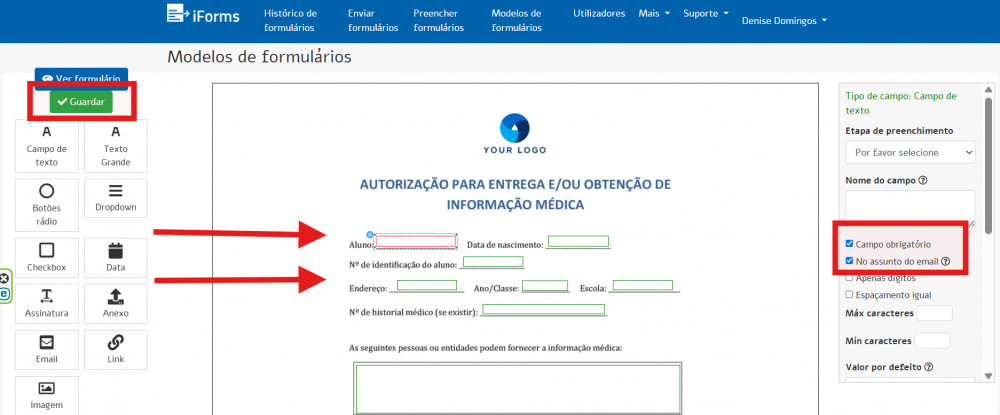
Digite para adicionar campos ao formulário:

Arraste todos os campos para os seus respetivos locais:
Passo Quatro - Envie o formulário para preenchimento e assinatura
Depois de criar o formulário, pode enviá-lo diretamente do sistema ou como um link que copia e envia da forma que preferir.
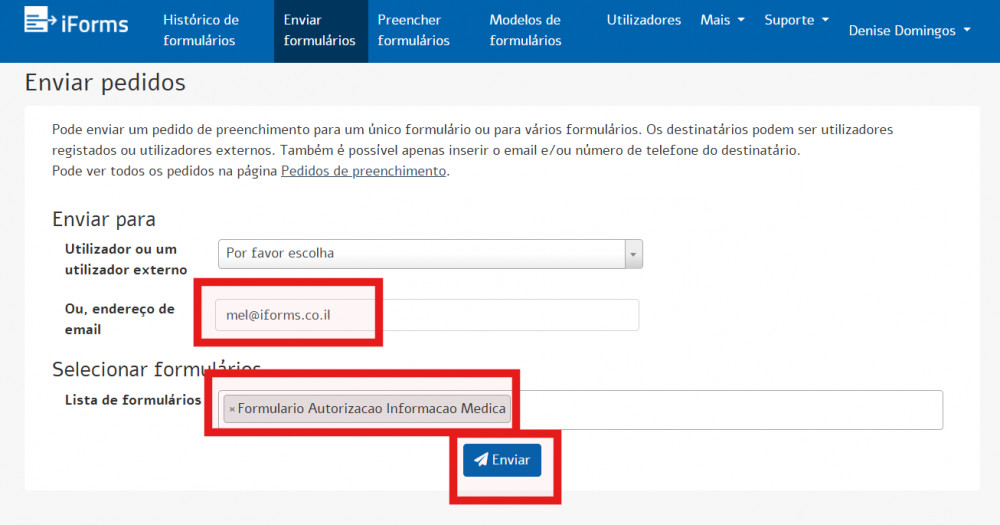
Na página de submissão do formulário, insira o seu e-mail, selecione o formulário e envie:
Ou aceda à página de modelos de formulários e copie o link do formulário:
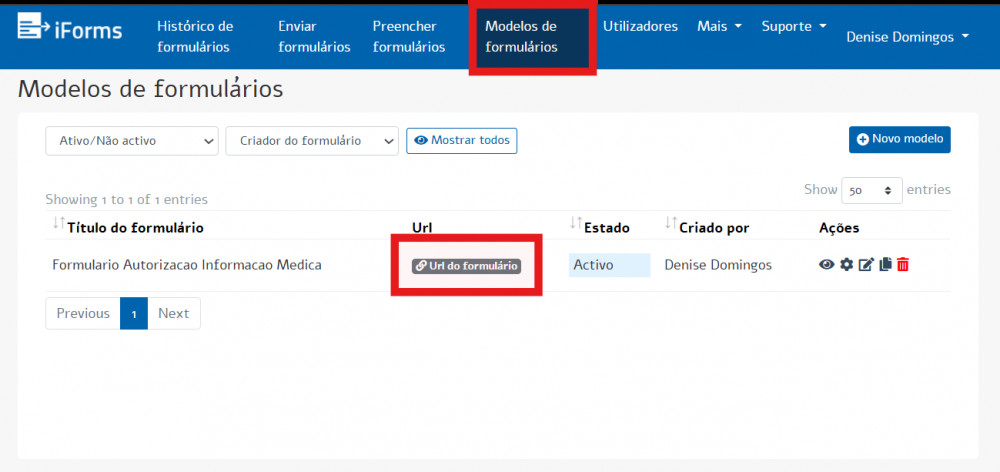
O link do formulário pode ser enviado por e-mail ou telefone, ou apresentado no seu website ou redes sociais e profissionais:
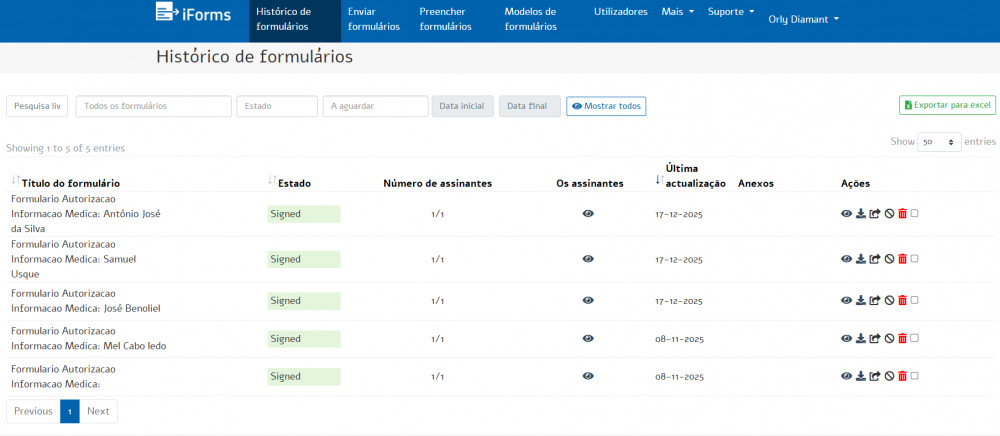
Passo Cinco - Acompanhe todos os formulários preenchidos e assinados
Todos os formulários preenchidos e assinados são enviados para o e-mail que especificou e ficam também guardados no histórico do formulário: